Macbook Neo: So nutzt du trotz Limit mehrere Monitore
Hinweis: Wir haben in diesem Artikel Provisions-Links verwendet und sie durch "*" gekennzeichnet. Erfolgt über diese Links eine Bestellung, erhält t3n.de eine Provision. Ein No...
- 5 min read
Hinweis: Wir haben in diesem Artikel Provisions-Links verwendet und sie durch “*” gekennzeichnet. Erfolgt über diese Links eine Bestellung, erhält t3n.de eine Provision.
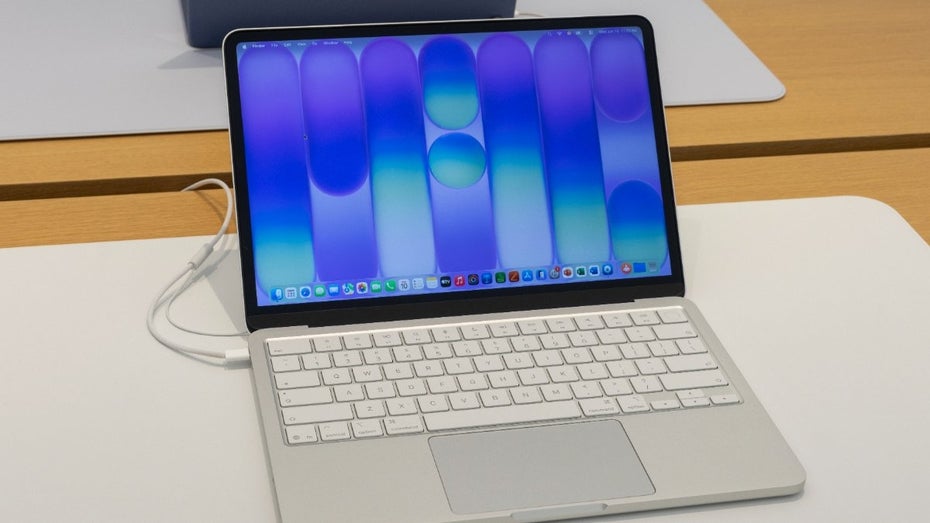
Ein Notebook wie das Macbook Neo eignet sich bestens, um unterwegs kleinere Office-Arbeiten zu erledigen. Im Homeoffice hat das Gerät – wie auch viele ältere Macbook-Modelle – ein Problem. Während sich an modernere Geräte mindestens zwei externe Monitore anschließen lassen, ist beim Macbook Neo und allen Geräten mit M1- und M2-Chip nur maximal ein zusätzliches Display möglich.
Anzeige
Zwar kann das Notebook selbst als Display weitergenutzt werden, doch gerade bei Inhalten wie ausführlichen Tabellen oder bei der Bild- und Videobearbeitung wäre ein zweiter externer Monitor praktisch. Müssen Apple-Fans deshalb zu neueren oder teureren Modellen greifen? Die kostengünstigere und einfachere Lösung soll Displaylink bieten.
Displaylink für mehrere Monitore am Macbook
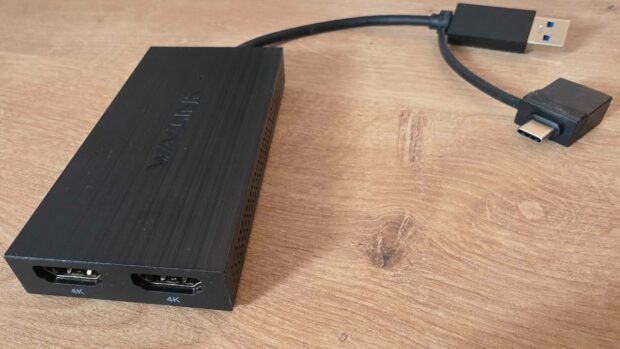
Auf den ersten Blick sieht der Displaylink-Adapter wie andere HDMI- oder USB-Dongles aus. (Bild: t3n)
Dabei handelt es sich im Grunde um eine Software-Lösung und kompatible Adapter. Letztere bringen meist zwei HDMI-Anschlüsse mit einer maximalen Auflösung von jeweils 4k bei 60 Bildern pro Sekunde mit sich. Ohne die zugehörige Displaylink-Software bleiben die Bildschirme allerdings dunkel. Erst wenn die Software installiert wurde und die Darstellung übernimmt, sollen auch ältere Macbooks und das Macbook Neo mehrere Anzeigen unterstützen.
Anzeige
Top-Artikel
${content}${custom_anzeige-badge} ${custom_tr-badge} ${section}
${title}
${custom_anzeige-badge}
${custom_tr-badge} ${section}
${title}
Die Software gaukelt dabei deinem Betriebssystem, in unserem Fall macOS, vor, dass sie ein externes Display wäre. Damit wird der Grafikprozessor der Macbooks umgangen, der eigentlich die Limitierung für die maximale Anzahl an Bildschirmen wäre. Um die Bilddaten über USB möglichst verzögerungsfrei weiterzuleiten, werden sie von einer Compression-Engine komprimiert und erst im Adapter dekodiert, um über HDMI an den Bildschirm weitergeleitet zu werden.
So funktioniert Displaylink in der Praxis
Um das Ganze auszutesten, haben wir einen Displaylink-Dongle von Wavelink*unter die Lupe genommen. Das Gerät bietet einen USB-3.1-Anschluss, der auf zwei HDMI-Anschlüsse übergeht. Über den Dongle soll nicht nur das Spiegeln der Bildschirme, sondern auch das Erweitern möglich sein, um mehr Bildschirmplatz zu erhalten.
Empfohlene redaktionelle Inhalte
Hier findest du externe Inhalte von TargetVideo GmbH,
die unser redaktionelles Angebot auf t3n.de ergänzen.
Mit dem Klick auf "Inhalte anzeigen" erklärst du dich einverstanden,
dass wir dir jetzt und in Zukunft Inhalte von TargetVideo GmbH auf unseren Seiten anzeigen dürfen.
Dabei können personenbezogene Daten an Plattformen von Drittanbietern übermittelt werden.
Hinweis zum Datenschutz
Als Bildschirme kommen bei unserem kurzen Test ein 38-Zoll-Ultrawide-Monitor mit einer Auflösung von 3.840 x 1.600 Pixeln und ein 27-Zoll-Acer-Monitor mit Full-HD-Auflösung zum Einsatz. Mit einem einfachen HDMI-Adapter an einem alten Macbook Air mit M2-Chip kann nur der Ultrawide-Monitor mit einer maximalen Bildwiederholfrequenz von 75 Hertz betrieben werden.
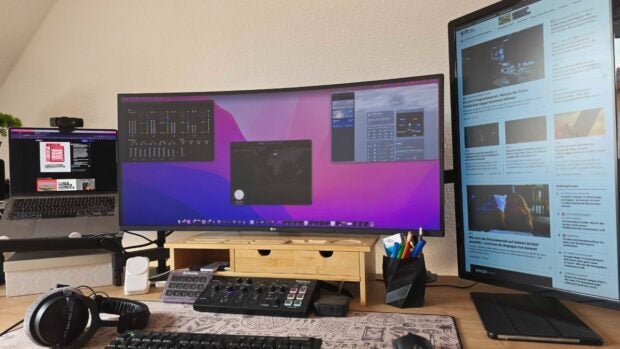
Aus zwei mach drei. Dank Displaylink kommt der alte Monitor wieder zum Einsatz. (Bild: t3n)
Nachdem wir den Displaylink-Adapter eingesteckt, das Full-HD-Display verbunden und die entsprechende Software installiert haben, folgt die erste angenehme Überraschung. Der Bildschirm springt direkt mit einem Signal an und zeigt den erweiterten macOS-Schreibtisch. Der Hauptbildschirm behält seine maximale Auflösung bei und wird auf 60 Hertz reduziert. Das Acer-Display bekommt ein Signal mit Full HD und 60 Hertz.
Anzeige
In den Anzeigeoptionen des Macbooks lassen sich die Bildschirme so bearbeiten, als wären sie nativ an das Gerät angeschlossen. Es lassen sich Farbprofile, Bildwiederholfrequenzen und die Anordnung problemlos verändern. Besonders spannend: Der Displaylink-Adapter lässt sich sogar an einen anderen USB-Adapter mit einem eigenen HDMI- und Ethernet-Adapter anschließen. Dadurch verlierst du die entsprechenden Anschlüsse nicht und der Hauptmonitor kann je nach Qualität des HDMI-Ports sogar über 60 Hertz darstellen, während der Zweitbildschirm von Displaylink mit einem Signal versorgt wird.
Empfohlene redaktionelle Inhalte
Hier findest du externe Inhalte von YouTube Video,
die unser redaktionelles Angebot auf t3n.de ergänzen.
Mit dem Klick auf "Inhalte anzeigen" erklärst du dich einverstanden,
dass wir dir jetzt und in Zukunft Inhalte von YouTube Video auf unseren Seiten anzeigen dürfen.
Dabei können personenbezogene Daten an Plattformen von Drittanbietern übermittelt werden.
Hinweis zum Datenschutz
Diese Probleme hat Displaylink
Die Funktionsweise von Displaylink sorgt allerdings auch in der Praxis gelegentlich für Probleme. Statt eine GPU zu belasten, belastet die Software den Prozessor. Je nachdem, was du gerade alles parallel mit deinem Macbook machst, kann deine CPU an ihre Grenzen stoßen. Das machte sich im Alltag etwa dann bemerkbar, wenn wir uns in Meetings befanden und Links aus dem Chat öffnen wollten. Das Laden der Seite sorgte für ein kurzes Einfrieren der Displaylink-Anzeige und für Leistungseinbrüche beim kompletten Macbook.
Solche Probleme sind allerdings nur von kurzer Dauer. Sobald die Webseite geladen war, kehrte die Anzeige wieder zum Normalbetrieb zurück. Abgesehen von den Rucklern gibt es über Displaylink aber grundsätzlich eine leichte Verzögerung. Gerade mit der oben genannten Kombination aus Hauptbildschirm mit direktem HDMI-Anschluss und Displaylink-Monitor daneben, ist der Unterschied bei jedem Wechsel der Displays direkt spürbar.
Anzeige
Empfohlene redaktionelle Inhalte
Hier findest du externe Inhalte von Podigee GmbH,
die unser redaktionelles Angebot auf t3n.de ergänzen.
Mit dem Klick auf "Inhalte anzeigen" erklärst du dich einverstanden,
dass wir dir jetzt und in Zukunft Inhalte von Podigee GmbH auf unseren Seiten anzeigen dürfen.
Dabei können personenbezogene Daten an Plattformen von Drittanbietern übermittelt werden.
Hinweis zum Datenschutz
Dementsprechend eignet sich Displaylink eher dafür, größtenteils statische Inhalte anzuzeigen. Als Second-Screen für Messenger, Mails oder den Kalender eignet sich die Technik aber hervorragend und schafft damit mehr Platz auf dem Hauptbildschirm.
Neben dem getesteten Displaylink-Adapter, der vergleichsweise günstig ist, gibt es noch zahlreiche andere Modelle. Diese lohnen sich primär dann, wenn du besondere Anforderungen an das Gerät hast. Ein Displaylink-Dock von Ugreen*bietet etwa neben HDMI- auch Displayport-Anschlüsse sowie einige USB-Ports. Eine andere Dockingstation von Wavelink*ermöglicht sogar bis zu drei externe Monitore, lädt dein Notebook und hat einen Kartenleser für SD- und MicroSD-Karten an Bord.
So verbesserst du dein Homeoffice:
Startseite