Fritz OS 8.40: Fritzbox wird zum Smart-TV-Werbeblocker
Egal welcher Hersteller oder welches Betriebssystem: Mittlerweile spielen eigentlich alle Smart-TVs ab Werk Werbung direkt auf dem Homescreen ab. Für die Hersteller der Geräte ist das ein Milliardengeschäft. Ni...
- 5 min read
Egal welcher Hersteller oder welches Betriebssystem: Mittlerweile spielen eigentlich alle Smart-TVs ab Werk Werbung direkt auf dem Homescreen ab. Für die Hersteller der Geräte ist das ein Milliardengeschäft. Nicht zuletzt, weil die Konsument:innen diese Anzeigen nicht einfach durch Werbeblocker unterbinden können, wie es etwa auf einem Desktop-Rechner möglich wäre.
Anzeige
Dabei gibt es durchaus technische Lösungen, um den Abruf von Werbeanzeigen im gesamten Heimnetzwerk zu unterbinden – und damit eben auch auf dem Smart-TV. Eine beliebte Lösung dafür ist die Software Pi-Hole. Die bietet euch eine Vielzahl an Optionen, um gezielt Verbindungen zu Werbe-Domains zu unterbinden. Allerdings hat das Ganze auch seine Nachteile.
Ihr benötigt einen Raspberry Pi oder einen anderen Computer, der permanent aktiviert sein muss, damit Pi-Hole funktioniert. Außerdem solltet ihr zumindest über rudimentäre Linux- oder Docker-Kenntnisse verfügen, um die Software installieren zu können.
Anzeige
Besitzer einer Fritzbox können auf ein so kompliziertes Setup zukünftig allerdings verzichten. Denn ab Fritz OS 8.40 könnt ihr direkt auf den Routern des deutschen Herstellers Filterlisten hinterlegen, mit denen auch der Abruf von Werbeanzeigen durch euren Smart-TV unterbunden werden kann.
Inhaltsverzeichnis
DNS-Filter erklärt: So funktioniert das Ganze technisch
Wann immer wir eine Web-Adresse wie etwa google.com aufrufen, kommt der sogenannte Domain Name Service (DNS) zum Einsatz. Den können wir uns als eine Art Telefonbuch für das Internet vorstellen. Denn eigentlich haben Geräte im Internet keinen Namen, sondern eine Nummer. Das ist die IP-Adresse.
Empfohlene redaktionelle Inhalte
Hier findest du externe Inhalte von TargetVideo GmbH,
die unser redaktionelles Angebot auf t3n.de ergänzen.
Mit dem Klick auf "Inhalte anzeigen" erklärst du dich einverstanden,
dass wir dir jetzt und in Zukunft Inhalte von TargetVideo GmbH auf unseren Seiten anzeigen dürfen.
Dabei können personenbezogene Daten an Plattformen von Drittanbietern übermittelt werden.
Hinweis zum Datenschutz
Top-Artikel
${content}${custom_anzeige-badge} ${custom_tr-badge} ${section}
${title}
${custom_anzeige-badge}
${custom_tr-badge} ${section}
${title}
Über einen DNS-Server erfährt unser Computer automatisch, welche IP-Adresse er für Google anwählen muss. Das erspart uns Menschen, dass wir uns komplizierte Ziffernfolgen merken müssen.
Genau diesen Mechanismus nutzt die neue DNS-Filterfunktion der Fitzbox aus. Denn bevor eine Anfrage an den externen DNS-Server geleitet wird, überprüft die Router-Software anhand einer vorab festgelegten Liste, welche Domain-Namen gar nicht erst weitergeleitet werden sollen.
Anzeige
Wenn also euer Smart-TV unter einer Domain des Geräteherstellers nachfragt, welche Anzeige er im Menü ausspielen soll, bleibt die Antwort aus. Da keine Werbung ankommt, kann der Fernseher also auch keine Anzeigen.
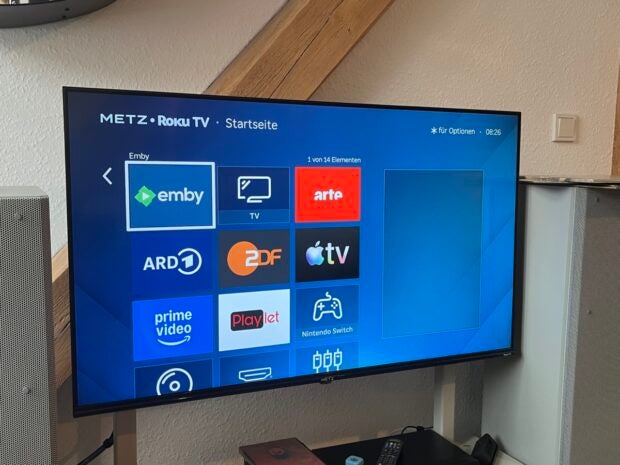
Es bleibt nur ein großer Kasten: Das Roku-Menü ohne Werbebanner. (Foto: t3n)
Welche Fritzboxen unterstützen das neue Feature?
Noch befindet sich Fritz OS 8.40 in der Beta-Phase. Das bedeutet, dass die Software noch nicht ganz den Ansprüchen des Herstellers genügt und daher auch noch nicht automatisch auf eurer Fritzbox installiert wird.
Ihr könnt Fritz OS 8.40 aber bereits von der Hersteller-Website als sogenannte Laborversion herunterladen und manuell installieren. Wir hatten mit der Software keine nennenswerten Probleme. Wer aber auf Nummer sicher gehen möchte, der sollte auf die Veröffentlichung der regulären Version warten.
Anzeige
Diese Glasfaser-Fritzboxen unterstützen Fritz OS 8.40:
- 5690 Pro
- 5690 XGS
- 5690
- 5590 Fiber
Diese DSL-Fritzboxen unterstützen Fritz OS 8.40:
- 7690
- 7630
- 7590 AX
- 7590
- 7530 AX
Diese Kabel-Fritzboxen unterstützen Fritz OS 8.40:
Anzeige
- 6690 Cable
- 6670 Cable
- 6660 Cable
Diese Kabel-Fritzboxen unterstützen Fritz OS 8.40:
- 4690
- 4050
Diese Mobilfunk-Fritzboxen unterstützen Fritz OS 8.40:
- 6850 5G
- 6850 5G v2
- 6850 4G
- 6850 LTE
So installiert ihr die Laborversion von Fritz OS 8.40 auf eurer Fritzbox
Wie bereits erwähnt müsst ihr die Vorabversion von Fritz OS 8.40 von der Labor-Website von Fritz herunterladen. Dazu wählt ihr auf der Website zunächst euer Fritzbox-Modell aus. Wenn ihr euch nicht sicher seid, welches Modell ihr habt, könnt ihr auf der Unterseite des Geräts nachschauen. Alternativ findet ihr die genaue Produktbezeichnung auch in der oberen Menüleiste des Web-Interface eures Fritzbox-Routers.
Anzeige
Habt ihr die passende Version heruntergeladen, müsst ihr das ZIP-Archiv entpacken. Anschließend wechselt ihr in das Web-Interface eurer Fritzbox. Die erreicht ihr standardmäßig über die Adresse http://192.168.178.1/
Nach der Anmeldung wählt ihr im linken Seitenmenü erst System und dann Update aus. Anschließend klickt ihr auf den rechten Reiter mit dem Titel FRITZ!OS-Datei. Jetzt klickt ihr auf den Button Update aus Datei starten und wählt den Ordner aus, in den ihr die heruntergeladene ZIP-Datei entpackt habt. Anschließend wählt ihr die Datei mit der Endung .image aus.
Im nächsten Schritt wird eure Fritzbox fragen, ob ihr ein Backup eurer aktuellen Einstellungen abspeichern wollt. Das solltet ihr unbedingt bejahen – für den Fall, dass doch etwas schiefgeht.
Anzeige
Der gesamte Installationsprozess dürfte ein paar Minuten dauern, da sich der Router nach dem Update einmal neustartet. Das Browserfenster könnt ihr aber ruhig offenlassen. Nach dem erfolgreichen Update solltet ihr hier direkt weitermachen können.
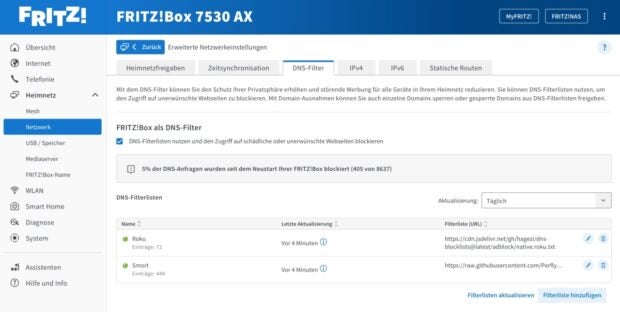
DNS-Filterlisten lassen sich unter Fritz OS 8.40 leicht anlegen und updaten. (Screenshot: t3n)
So findet ihr Filterlisten für euren Smart-TV und richtet sie auf eurer Fritzbox ein
Jetzt seid ihr bereit, eigene DNS-Filterlisten auf eurer Fritzbox zu installieren. Entsprechende Listen finden sich einige im Netz. Eine gute erste Anlaufstelle ist in jedem Fall die von einem deutschen IT-Berater gepflegte Liste hagezi/dns-blocklists auf Github.
Hier findet ihr unter anderem auch DNS-Filterlisten für verschiedene Smart-TV-Betriebssysteme wie RokuOS, Amazons FireOS oder webOS von LG. In unserem Test funktionierte die Roku-Liste ohne Probleme, um den großen Werbebanner auf dem Roku-Homescreen zu blockieren. Mit einem Smart-TV von Samsung hatten wir hingegen mit dieser Filterliste besseren Erfolg.
Anzeige
Wichtig ist in jedem Fall, dass ihr den Link zu der gewünschten Filterliste kopiert und dann zurück ins Web-Interface eurer Fritzbox wechselt. Dort klickt ihr auf Heimnetzwerk und dann auf Netzwerk. Jetzt wählt ihr den Reiter Netzwerkeinstellungen, scrollt ganz nach unten und klickt auf Erweiterte Netzwerkeinstellungen ändern.
Danach wählt ihr den Reiter DNS-Filter und klickt auf Filterliste hinzufügen. Jetzt vergebt ihr einen passenden Namen für die Liste, fügt die kopierte URL in dem Feld darunter ein und klickt auf Hinzufügen. Aber Achtung: Noch ist die Filterliste nicht aktiv. Dazu müsst ihr noch einmal ganz nach unten scrollen und auf Übernehmen klicken.
Ob alles wie gewünscht funktioniert, seht ihr, indem ihr euren Smart-TV neustartet. Idealerweise sollte euch in dessen Menü jetzt keine Werbung mehr angezeigt werden.
Startseite